22 янв. 2026 г.

Edit kernel boot options with grubby

Grubby is a useful tool to change boot options on RHEL-based systems with grub2 since it is not preferable to manually edit config files for grub2 in RHEL8/9.

Messing with default kernel

To list all kernel menu entries, enter:

grubby --info=ALL
index=0
kernel="/boot/vmlinuz-4.18.0-372.9.1.el8.x86_64"
args="ro crashkernel=auto resume=/dev/mapper/rhel-swap rd.lvm.lv=rhel/root rd.lvm.lv=rhel/swap rhgb quiet $tuned_params zswap.enabled=1"
root="/dev/mapper/rhel-root"
initrd="/boot/initramfs-4.18.0-372.9.1.el8.x86_64.img $tuned_initrd"
title="Red Hat Enterprise Linux (4.18.0-372.9.1.el8.x86_64) 8.6 (Ootpa)"
id="67db13ba8cdb420794ef3ee0a8313205-4.18.0-372.9.1.el8.x86_64"
index=1
kernel="/boot/vmlinuz-0-rescue-67db13ba8cdb420794ef3ee0a8313205"
args="ro crashkernel=auto resume=/dev/mapper/rhel-swap rd.lvm.lv=rhel/root rd.lvm.lv=rhel/swap rhgb quiet"
root="/dev/mapper/rhel-root"
initrd="/boot/initramfs-0-rescue-67db13ba8cdb420794ef3ee0a8313205.img"
title="Red Hat Enterprise Linux (0-rescue-67db13ba8cdb420794ef3ee0a8313205) 8.6 (Ootpa)"
id="67db13ba8cdb420794ef3ee0a8313205-0-rescue"

To find out the file name of the default kernel, enter:

grubby --default-kernel
/boot/vmlinuz-4.18.0-372.9.1.el8.x86_64

To find out the index number of the default kernel, enter:

grubby --default-index
0

To change default kernel for booting:

grubby --set-default /boot/vmlinuz-4.18.0-372.9.1.el8.x86_64
grubby --set-default-index=0

Messing with kernel boot arguments

To add boot arguments to specific kernel:

grubby --args=console=ttyS0,115200 --update-kernel /boot/vmlinuz-4.18.0-372.9.1.el8.x86_64

To remove arguments:

grubby --remove-args="rhgb quiet" --update-kernel /boot/vmlinuz-4.18.0-372.9.1.el8.x86_64

Links:

  1. https://access.redhat.com/documentation/de-de/red_hat_enterprise_linux/8/html/managing_monitoring_and_updating_the_kernel/assembly_making-persistent-changes-to-the-grub-boot-loader_managing-monitoring-and-updating-the-kernel

How to identify product key for installed Microsoft Office 2021 and other versions.

You need to open CMD and run:

cscript "C:\Program Files\Microsoft Office\Office16\OSPP.VBS" /dstatus

This will show you license information with partial product key (last 5 symbols) which is enough to identify the key.

For older versions of office try Office15, Office14 in the command above.

26 июл. 2022 г.

Получаем бесплатный сертификат для HTTPS версии сайта с помощью Certbot.

 В итоге мы получим сертификат от Lets Encrypt на 90 дней, который будет автоматически перевыпускаться ботом. Актуально для блогов и т. п. не коммерческих сайтов, чтобы не платить лишнего за сертификат.

В статье подразумевается, что ваша система Debian 9/10 или Ubuntu 20.04/22.04. Для дригих Linux систем команды могут быть чуть другие.

Устанавливаем snapd (если ещё не установлен):

sudo apt install snapd

Обновляем установленный snapd:

sudo snap install core; sudo snap refresh core

Устанавливаем Certbot:

sudo snap install --classic certbot

Создаём ссылку на команду certbot:

sudo ln -s /snap/bin/certbot /usr/bin/certbot

Запускаем certbot или в полностью автоматическом режиме (для апача):

sudo certbot --apache

Или в режиме только создания сертификата (а в конфиг апача вам уже самим придётся добавить строчки о сертификате и ключе):

sudo certbot certonly --apache

Тестируем автоматическую перегенерацию:

sudo certbot renew --dry-run

Возможные пути нахождения задания перегенерации:

/etc/crontab/
/etc/cron./
systemctl list-timers

Добавляем вручную в конфиг апача сертификат, если выбран ручной режим. Открываем конфиг виртуалхоста:

nano /etc/apache2/sites-enabled/site.conf

И вписываем пути к полученному выше сертификату и ключу:

SSLCertificateKeyFile /etc/letsencrypt/live/domain/privkey.pem    SSLCertificateFile /etc/letsencrypt/live/domain/fullchain.pem

Сохраняем и перезапускаем апач:

service apache2 restart

Проверяем, что сертификат заработал, зайдя в веб-браузере на ваш сайт https://... из из приватного режима/другого браузера или предварительно почистив куки, связанные с вашим сайтом. Иначе браузер не подхватит изменения "на лету" и всё равно будет показывать, что соединение не защищено.

Если хром, то клацаем на замочек, затем на Connection is secure, потом на Certificate is valid.


Ссылки:

  1. https://certbot.eff.org/instructions?ws=apache&os=debianbuster

18 июл. 2022 г.

Python, как приложить .xlsx файл к письму e-mail.

 В принципе, таким способом можно приложить любой файл, в котором хранится не текстовая информация.

Ниже пример скрипта, отсылающего .xlsx файл:

import smtplib
from email.utils import formatdate
from email.mime.multipart import MIMEMultipart
from email.mime.text import MIMEText
from email.mime.base import MIMEBase
from email import encoders

dst_emails = 'recipient1@example.com, recipient2@example.com'
xlsxfile = '/home/user/project1/example.xlsx'

# E-mail block
me = "sender@example.com"
# Filling e-mail info
msg = MIMEMultipart()
msg['Subject'] = "Xlsx file"
msg['From'] = me
msg['To'] = dst_emails
to = msg['To'].split()
msg['Date'] = formatdate(localtime=True)
html = """\
        <html>
          <head></head>
          <body>
            <p><br>
                <strong>This is a test e-mail</strong><br>
                <br>
                Place body text here

                Best regards,<br>
                Example user<br>
            </p>
          </body>
        </html>
        """
# Record the MIME type
letter = MIMEText(html, 'html')
# Attach letter into message container.
msg.attach(letter)
# Attach xlsx file
part = MIMEBase('application', "octet-stream")
part.set_payload(open(xlsxfile, "rb").read())
encoders.encode_base64(part)
part.add_header('Content-Disposition', 'attachment; filename="%s"'%(xlsxfile))
msg.attach(part)
# Send the message via example.com SMTP server.
s = smtplib.SMTP('mail.example.com')
# sendmail function takes 3 arguments: sender's address, recipient's address
# and message to send - here it is sent as one string.
s.sendmail(me, to, msg.as_string())
s.quit()

Ссылки:

  1. https://stackoverflow.com/questions/25346001/add-excel-file-attachment-when-sending-python-email

Как изменить настройки сети в VMWare vCenter Server 6.7 (VCSA)

 Недавно возникла необходимость поменять шлюз по умолчанию (default gateway) на vCenter Server 6.7.

Сначала зашел в VAMI (vCenter Server Appliance Management Interface): https://<IP>or<FQDN>:5480 на вкладку Networking:

Нажал Edit, открылся мастер настройки сети, ввёл всё, что необходимо и.... и в итоге он ничего не поменял)

Как оказалось, надо было по-другому действовать.

Нужно зайти на VSCA по ssh.

Для начала включим возможность подключения по ssh на вкладке Access:

Не зря же заходили в VAMI. Теперь заходим по ссх и вводим shell

В консоли вводим команду:

/opt/vmware/share/vami/vami_config_net

Выбираем 0, смотрим текущую конфигурацию.

Затем выбираем то, что нужно изменить. В моём случае это пункт 2. Далее в меню всё интуитивно понятно что вводить и нажимать.

Изменения должны сохраниться и после перезагрузки не пропадут.

Ссылки:

  1. https://digitalkungfu.wordpress.com/2015/02/25/how-to-fix-vcsa-ip-settings-from-command-line/
  2. https://communities.vmware.com/t5/vCenter-Server-Discussions/Changing-default-gateway-on-vCenter-Appliance-version-6/td-p/433249

Windows, автоматическое добавление маршрутов при включении VPN.

 Если вы заходите на VPN средставами Windows PPTP/L2TP (не CISCO и т. п. сторонними программами), то у вас есть 2 выбора:

  • весь трафик будет идти через VPN
  • только тот, для которого прописаны маршруты.

Первый вариант - по-умолчанию. Но он плох, т. к. если вы скачиваете/загружаете большие объемы информации, то это неплохо грузит маршрутизатор, который раздаёт доступ в VPN (надо шифровать траффик) и увеличивает задержку вашего соединения (пинг).

При втором варианте - нужно при каждом подключени идобавлять маршруты на те подсети, к которым вы хотите иметь доступ, находясь в VPN. Это можно автоматизировать, о чём я и расскажу ниже.

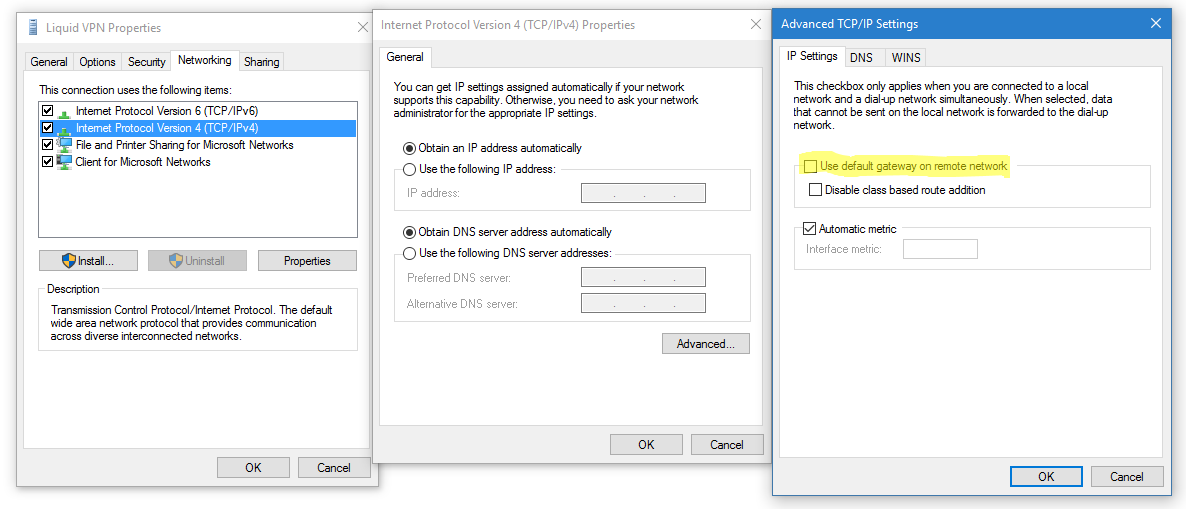
Для начала нужно отключить передачу всего траффика через VPN. Открываем Центр сетей и общего доступа (Networking and sharing center) в Панели Управления и, зайдя в свойства VPN-соединения, отключаем шлюз по-умолчанию:

Disable default gateway

Далее нам надо создать скрипт .netsh, который будет выполняться и добавлять роуты при подключении. Создаём, например, файл C:\scripts\vpn_route.netsh с содержимым:

interface ipv4
add route prefix=192.168.23.0/24 interface="Work_VPN" store=active
add route prefix=172.16.99.0/24 interface="Work_VPN" store=active
exit

где "Work_VPN" - название VPN соединения в Центре управления сетями и общим доступом. Маршрутов может быть сколько угодно, в примере указаны два.

Далее для выполнения всей магии, необходимо создать задачу в Планировщике, которая будет выполняться при подключении. Открываем консоль cmd от администратора и выполняем команду:

schtasks /create /F /TN "VPN Routes Add" /TR "netsh -f C:\scripts\vpn_route.netsh" /SC ONEVENT /EC Application /RL HIGHEST /MO "*[System[(Level=4 or Level=0) and (EventID=20225)]] and *[EventData[Data='Work_VPN']]"

где указываем путь к созданному ранее netsh файлу и снова же имя VPN соединения. Остальное менять не нужно.

Всё.

Ссылки:

  1. https://oxo42.github.io/windows/2015/03/25/windows-add-route-on-vpn-connect

Настройка fail2ban для защиты asterisk 1.4, 1.6, 1.8

 К сожалению, в сети интернет множество мамкиных хакеров, пытающихся подобрать логин без пароля или иным способом брутфорсить сервера IP телефонии, имеющие доступ из интернет. Отсеять большинство из них помогает смена внешнего порта со стандартного 5060 на какой-либо другой. Но всё же брутфорс иногда возникает, что немного раздражает и представляет призрачную угрозу.

Оговорюсь, что здесь рассмотрен вариант конфигурации довольно старых версий Asterisk - 1.8 и ниже. Для настройки Asterisk начиная с версии 10 и новее с помощью отдельного файла логирования security, советую посмотреть ссылку [1].

Для блокировки подбора пользователей/паролей для различных сервисов существует демон fail2ban, который после указанного количества ошибочных попыток добавляет правило в iptables на блокировку доступа к серверу вообще для IP адреса нарушителя (на указанное время).

Перед началом настройки необходимо установить iptables и fail2ban, если их ещё нет. Также необходимо настроить iptables так, чтобы был доступ к серверу asterisk извне - отключить или добавить правило для порта asterisk. Если вы читаете эту статью, то у вас уже всё должно быть окей с этим.

Настройка ведения логов asterisk

В первую очередь имеет смысл настроить ведение логов asterisk, чтобы информация сразу же начала собираться в нужном нам формате и виде. Для этого в каталоге конфигурации asterisk (по умолчанию это /etc/asterisk) найдите файл logger.conf и раскомментируйте (уберите точку с запятой в начале строки):

dateformat=%F %T ; ISO 8601 date format

Это нужно для того, чтобы asterisk писал в логи дату в правильном формате:
год-месяц-день часы:минуты:секунды

После этого перезапускаем сервис asterisk:

service asterisk restart

Настройка правил фильтрации

Теперь нам необходимо создать фильтр, который будет извлекать из общего потока сообщений астериска потенциально опасные события (неверный логин/пароль, попытка входа с неразрешенного IP адреса, и т.д. и т.п.). При этом нам необходимо не только обнаруживать такие потенциально опасные события, но и вычленять оттуда IP адрес, с которого было выполнено действие. То есть мы не просто ищем определенные строки в файлах событий астериска, а настраиваем правила фильтрации.
Правила фильтрации можно прописать в файле /etc/fail2ban/filter.d/asterisk.conf

Вот образец содержимого этого файла:

# Fail2Ban configuration file
#
#
# $Revision: 250 $
#

[INCLUDES]

# Read common prefixes. If any customizations available -- read them from
# common.local
#before = common.conf


[Definition]

#_daemon = asterisk

# Option:  failregex
# Notes.:  regex to match the password failures messages in the logfile. The
#          host must be matched by a group named "host". The tag "<HOST>" can
#          be used for standard IP/hostname matching and is only an alias for
#          (?:::f{4,6}:)?(?P<host>\S+)
# Values:  TEXT
#

# Asterisk 1.8 uses Host:Port format which is reflected here

failregex = NOTICE.* .*: Registration from '.*' failed for '<HOST>:.*' - Wrong password
            NOTICE.* .*: Registration from '.*' failed for '<HOST>:.*' - No matching peer found
            NOTICE.* .*: Registration from '.*' failed for '<HOST>:.*' - Username/auth name mismatch
            NOTICE.* .*: Registration from '.*' failed for '<HOST>:.*' - Device does not match ACL
            NOTICE.* .*: Registration from '.*' failed for '<HOST>:.*' - Not a local domain
            NOTICE.* .*: Registration from '.*' failed for '<HOST>:.*' - Peer is not supposed to register
            NOTICE.* .*: Registration from '.*' failed for '<HOST>:.*' - ACL error (permit/deny)
            NOTICE.* .*: Registration from '.*' failed for '<HOST>' - Wrong password
            NOTICE.* .*: Registration from '.*' failed for '<HOST>' - No matching peer found
            NOTICE.* .*: Registration from '.*' failed for '<HOST>' - Username/auth name mismatch
            NOTICE.* .*: Registration from '.*' failed for '<HOST>' - Device does not match ACL
            NOTICE.* .*: Registration from '.*' failed for '<HOST>' - Not a local domain
            NOTICE.* .*: Registration from '.*' failed for '<HOST>' - Peer is not supposed to register
            NOTICE.* .*: Registration from '.*' failed for '<HOST>' - ACL error (permit/deny)
            NOTICE.* .*: Registration from '\".*\".*' failed for '<HOST>:.*' - No matching peer found
            NOTICE.* .*: Registration from '\".*\".*' failed for '<HOST>:.*' - Wrong password
            NOTICE.* .*: No registration for peer '.*' \(from <HOST>\)
            NOTICE.* .*: Host <HOST> failed MD5 authentication for '.*' (.*)
            NOTICE.* .*: Failed to authenticate user .*@<HOST>.*
            NOTICE.* <HOST> failed to authenticate as '.*'$
            NOTICE.* .*: Sending fake auth rejection for device .*\<sip:.*\@<HOST>\>;tag=.*
            NOTICE.* .*: <HOST> tried  to authenticate with nonexistent user '.*'
            VERBOSE.*SIP/<HOST>-.*Received incoming SIP connection from unknown peer

# Option:  ignoreregex
# Notes.:  regex to ignore. If this regex matches, the line is ignored.
# Values:  TEXT
#
ignoreregex =

В asterisk версии 1.4 и более ранних используются строки типа

"… failed for '' …"

а в asterisk 1.8 и выше - строки

"… failed for ':.*' …"

поскольку начиная с версии asterisk 1.8 в логах появилась информация о номере порта, которой нет в asterisk 1.4. Приведенный выше вариант учитывает как старые, так и новые версии asterisk, так что нет необходимости в нем что-либо менять.

Настройка изоляторов (jails) для fail2ban

Теперь нам необходимо создать описания так называемых "изоляторов" (jails) для fail2ban, т.е. "привязать" наши фильтры к fail2ban: объяснить, в каких файлах эти строки искать, и что потом делать.

Для этого откройте файл /etc/fail2ban/jail.conf

Убедитесь, что нет (или не включено) других правил, связанных с asterisk! Для этого достаточно сделать поиск по файлу по имени "asterisk" (без кавычек) и убедиться, что если такие правила есть, для каждого из них свойство enabled установлено в false или закомментировать решетками все строчки с правилами:

enabled = false

В тексте правила нужно будет указать путь к логу asterisk. По умолчанию в астериске основной файл логов называется messages, но (например) в FreePBX это будет файл под названием full (как называется файл у Вас - см. настройки астериска в файле logger.conf).

Добавляем текст правила в конец файла:

[asterisk-iptables]
# Enable the rule:
enabled  = true
# Name of filter used is asterisk in folder /etc/fail2ban/filter.d:
filter   = asterisk
# Which asterisk file is used to search:
logpath  = /var/log/asterisk/messages
# Max retries allowed:
maxretry = 5
# Action period of time in seconds:
bantime = 86400
# Period of time to search logpath for occurancies:
findtime = 3600
# What to do if there are more occurancies during findtime more than maxretry -
# Ban client's IP address using iptables and send report to admin's e-mail:
action   = iptables-allports[name=ASTERISK, protocol=all]
           sendmail-whois[name=ASTERISK, dest=admin@yourdomain.com, sender=asterisk@yourdomain.com]
# Whitelist:
#ignoreip = 192.168.1.0/24

Перезапускаем fail2ban:

service fail2ban restart

Для проверки, что fail2ban запущен успешно и правило загружено, выполните следующую команду, которая показывает статус нашего нового jail:

fail2ban-client status asterisk-iptables

В случае, если Вы только что установили fail2ban / iptables, не забудьте убедиться, что они настроены у Вас стартовать автоматически при загрузке системы!

Проверка работы fail2ban

Теперь важный этап - проверить, что всё работает так, как задумано и нигде нет ошибки. Для этого нужно использовать третий компьютер, кроме сервера asterisk и вашего, с которого вы заходите. Чтобы не забанить самого себя.

Последовательность действий для проверки работы связки fail2ban + iptables:

  1. Убедитесь, что у Вас настроен запуск iptables и fail2ban при старте компьютера.
  2. Запустите SIP-клиент (обязательно не с самого сервера asterisk или того, с которого вы на него зашли удалённо, а с другого компьютера!), и указав неверное имя пользователя для авторизации (IP адрес или доменное имя сервера asterisk должно быть верным), попробуйте авторизоваться более 5 раз (как указано в параметре maxretry.

В качестве тестового sip клиента можно использовать программу sipsak, которая работает из командной строки Linux:

aptitude install sipsak
sipsak -U -s sip:test1@asterisk_server_IP_or_domainname

получите 5 раз сообщения вроде:

received:
SIP/2.0 403 Forbidden (Bad auth)
...
error: didn't received '200 OK' on register (see above). aborting

И на maxretry+1-й раз:

send failure: Connection refused

А также письмо на указанный e-mail, что сигнализирует о том, что всё настроено верно.

Проверяем также iptables на сервере asterisk:

iptables -L -n

В цепочке правил Chain f2b-ASTERISK (1 references) должен появится IP адрес ПК, с которого запускали клиент sip.

Ссылки:

  1. http://linux.mixed-spb.ru/asterisk/iptables_setup.php
  2. https://voipmagazine.wordpress.com/2014/11/18/sip-stress-testing-part-2-sipsak/